Utilities
Padding
The Padding utility let you to adjust the spacing inside an element. This utility provides classes for applying uniform padding across all sides, as well as for targeting specific sides or axes.
Utility Class | USS Properties |
|---|---|
| p-0 | padding: 0px; |
| p-1 | padding: 4px; |
| p-2 | padding: 8px; |
| p-3 | padding: 12px; |
| p-4 | padding: 16px; |
| p-5 | padding: 20px; |
| p-6 | padding: 24px; |
| p-7 | padding: 28px; |
| p-8 | padding: 32px; |
| p-9 | padding: 36px; |
| p-10 | padding: 40px; |
| p-11 | padding: 44px; |
| p-12 | padding: 48px; |
| p-14 | padding: 56px; |
| p-16 | padding: 64px; |
| p-20 | padding: 80px; |
| p-24 | padding: 96px; |
| p-28 | padding: 112px; |
| p-32 | padding: 128px; |
| p-36 | padding: 144px; |
| p-40 | padding: 160px; |
| p-44 | padding: 176px; |
| p-48 | padding: 192px; |
| p-52 | padding: 208px; |
| p-56 | padding: 224px; |
| p-60 | padding: 240px; |
| p-64 | padding: 256px; |
| p-72 | padding: 288px; |
| p-80 | padding: 320px; |
| p-96 | padding: 384px; |
| p-px | padding: 1px; |
| p-0point5 | padding: 2px; |
| p-1point5 | padding: 6px; |
| p-2point5 | padding: 10px; |
| p-3point5 | padding: 14px; |
| px-0 | padding-left: 0px; padding-right: 0px; |
| px-1 | padding-left: 4px; padding-right: 4px; |
| px-2 | padding-left: 8px; padding-right: 8px; |
| px-3 | padding-left: 12px; padding-right: 12px; |
| px-4 | padding-left: 16px; padding-right: 16px; |
| px-5 | padding-left: 20px; padding-right: 20px; |
| px-6 | padding-left: 24px; padding-right: 24px; |
| px-7 | padding-left: 28px; padding-right: 28px; |
| px-8 | padding-left: 32px; padding-right: 32px; |
| px-9 | padding-left: 36px; padding-right: 36px; |
| px-10 | padding-left: 40px; padding-right: 40px; |
| px-11 | padding-left: 44px; padding-right: 44px; |
| px-12 | padding-left: 48px; padding-right: 48px; |
| px-14 | padding-left: 56px; padding-right: 56px; |
| px-16 | padding-left: 64px; padding-right: 64px; |
| px-20 | padding-left: 80px; padding-right: 80px; |
| px-24 | padding-left: 96px; padding-right: 96px; |
| px-28 | padding-left: 112px; padding-right: 112px; |
| px-32 | padding-left: 128px; padding-right: 128px; |
| px-36 | padding-left: 144px; padding-right: 144px; |
| px-40 | padding-left: 160px; padding-right: 160px; |
| px-44 | padding-left: 176px; padding-right: 176px; |
| px-48 | padding-left: 192px; padding-right: 192px; |
| px-52 | padding-left: 208px; padding-right: 208px; |
| px-56 | padding-left: 224px; padding-right: 224px; |
| px-60 | padding-left: 240px; padding-right: 240px; |
| px-64 | padding-left: 256px; padding-right: 256px; |
| px-72 | padding-left: 288px; padding-right: 288px; |
| px-80 | padding-left: 320px; padding-right: 320px; |
| px-96 | padding-left: 384px; padding-right: 384px; |
| px-px | padding-left: 1px; padding-right: 1px; |
| px-0point5 | padding-left: 2px; padding-right: 2px; |
| px-1point5 | padding-left: 6px; padding-right: 6px; |
| px-2point5 | padding-left: 10px; padding-right: 10px; |
| px-3point5 | padding-left: 14px; padding-right: 14px; |
| py-0 | padding-top: 0px; padding-bottom: 0px; |
| py-1 | padding-top: 4px; padding-bottom: 4px; |
| py-2 | padding-top: 8px; padding-bottom: 8px; |
| py-3 | padding-top: 12px; padding-bottom: 12px; |
| py-4 | padding-top: 16px; padding-bottom: 16px; |
| py-5 | padding-top: 20px; padding-bottom: 20px; |
| py-6 | padding-top: 24px; padding-bottom: 24px; |
| py-7 | padding-top: 28px; padding-bottom: 28px; |
| py-8 | padding-top: 32px; padding-bottom: 32px; |
| py-9 | padding-top: 36px; padding-bottom: 36px; |
| py-10 | padding-top: 40px; padding-bottom: 40px; |
| py-11 | padding-top: 44px; padding-bottom: 44px; |
| py-12 | padding-top: 48px; padding-bottom: 48px; |
| py-14 | padding-top: 56px; padding-bottom: 56px; |
| py-16 | padding-top: 64px; padding-bottom: 64px; |
| py-20 | padding-top: 80px; padding-bottom: 80px; |
| py-24 | padding-top: 96px; padding-bottom: 96px; |
| py-28 | padding-top: 112px; padding-bottom: 112px; |
| py-32 | padding-top: 128px; padding-bottom: 128px; |
| py-36 | padding-top: 144px; padding-bottom: 144px; |
| py-40 | padding-top: 160px; padding-bottom: 160px; |
| py-44 | padding-top: 176px; padding-bottom: 176px; |
| py-48 | padding-top: 192px; padding-bottom: 192px; |
| py-52 | padding-top: 208px; padding-bottom: 208px; |
| py-56 | padding-top: 224px; padding-bottom: 224px; |
| py-60 | padding-top: 240px; padding-bottom: 240px; |
| py-64 | padding-top: 256px; padding-bottom: 256px; |
| py-72 | padding-top: 288px; padding-bottom: 288px; |
| py-80 | padding-top: 320px; padding-bottom: 320px; |
| py-96 | padding-top: 384px; padding-bottom: 384px; |
| py-px | padding-top: 1px; padding-bottom: 1px; |
| py-0point5 | padding-top: 2px; padding-bottom: 2px; |
| py-1point5 | padding-top: 6px; padding-bottom: 6px; |
| py-2point5 | padding-top: 10px; padding-bottom: 10px; |
| py-3point5 | padding-top: 14px; padding-bottom: 14px; |
| pt-0 | padding-top: 0px; |
| pt-1 | padding-top: 4px; |
| pt-2 | padding-top: 8px; |
| pt-3 | padding-top: 12px; |
| pt-4 | padding-top: 16px; |
| pt-5 | padding-top: 20px; |
| pt-6 | padding-top: 24px; |
| pt-7 | padding-top: 28px; |
| pt-8 | padding-top: 32px; |
| pt-9 | padding-top: 36px; |
| pt-10 | padding-top: 40px; |
| pt-11 | padding-top: 44px; |
| pt-12 | padding-top: 48px; |
| pt-14 | padding-top: 56px; |
| pt-16 | padding-top: 64px; |
| pt-20 | padding-top: 80px; |
| pt-24 | padding-top: 96px; |
| pt-28 | padding-top: 112px; |
| pt-32 | padding-top: 128px; |
| pt-36 | padding-top: 144px; |
| pt-40 | padding-top: 160px; |
| pt-44 | padding-top: 176px; |
| pt-48 | padding-top: 192px; |
| pt-52 | padding-top: 208px; |
| pt-56 | padding-top: 224px; |
| pt-60 | padding-top: 240px; |
| pt-64 | padding-top: 256px; |
| pt-72 | padding-top: 288px; |
| pt-80 | padding-top: 320px; |
| pt-96 | padding-top: 384px; |
| pt-px | padding-top: 1px; |
| pt-0point5 | padding-top: 2px; |
| pt-1point5 | padding-top: 6px; |
| pt-2point5 | padding-top: 10px; |
| pt-3point5 | padding-top: 14px; |
| pr-0 | padding-right: 0px; |
| pr-1 | padding-right: 4px; |
| pr-2 | padding-right: 8px; |
| pr-3 | padding-right: 12px; |
| pr-4 | padding-right: 16px; |
| pr-5 | padding-right: 20px; |
| pr-6 | padding-right: 24px; |
| pr-7 | padding-right: 28px; |
| pr-8 | padding-right: 32px; |
| pr-9 | padding-right: 36px; |
| pr-10 | padding-right: 40px; |
| pr-11 | padding-right: 44px; |
| pr-12 | padding-right: 48px; |
| pr-14 | padding-right: 56px; |
| pr-16 | padding-right: 64px; |
| pr-20 | padding-right: 80px; |
| pr-24 | padding-right: 96px; |
| pr-28 | padding-right: 112px; |
| pr-32 | padding-right: 128px; |
| pr-36 | padding-right: 144px; |
| pr-40 | padding-right: 160px; |
| pr-44 | padding-right: 176px; |
| pr-48 | padding-right: 192px; |
| pr-52 | padding-right: 208px; |
| pr-56 | padding-right: 224px; |
| pr-60 | padding-right: 240px; |
| pr-64 | padding-right: 256px; |
| pr-72 | padding-right: 288px; |
| pr-80 | padding-right: 320px; |
| pr-96 | padding-right: 384px; |
| pr-px | padding-right: 1px; |
| pr-0point5 | padding-right: 2px; |
| pr-1point5 | padding-right: 6px; |
| pr-2point5 | padding-right: 10px; |
| pr-3point5 | padding-right: 14px; |
| pb-0 | padding-bottom: 0px; |
| pb-1 | padding-bottom: 4px; |
| pb-2 | padding-bottom: 8px; |
| pb-3 | padding-bottom: 12px; |
| pb-4 | padding-bottom: 16px; |
| pb-5 | padding-bottom: 20px; |
| pb-6 | padding-bottom: 24px; |
| pb-7 | padding-bottom: 28px; |
| pb-8 | padding-bottom: 32px; |
| pb-9 | padding-bottom: 36px; |
| pb-10 | padding-bottom: 40px; |
| pb-11 | padding-bottom: 44px; |
| pb-12 | padding-bottom: 48px; |
| pb-14 | padding-bottom: 56px; |
| pb-16 | padding-bottom: 64px; |
| pb-20 | padding-bottom: 80px; |
| pb-24 | padding-bottom: 96px; |
| pb-28 | padding-bottom: 112px; |
| pb-32 | padding-bottom: 128px; |
| pb-36 | padding-bottom: 144px; |
| pb-40 | padding-bottom: 160px; |
| pb-44 | padding-bottom: 176px; |
| pb-48 | padding-bottom: 192px; |
| pb-52 | padding-bottom: 208px; |
| pb-56 | padding-bottom: 224px; |
| pb-60 | padding-bottom: 240px; |
| pb-64 | padding-bottom: 256px; |
| pb-72 | padding-bottom: 288px; |
| pb-80 | padding-bottom: 320px; |
| pb-96 | padding-bottom: 384px; |
| pb-px | padding-bottom: 1px; |
| pb-0point5 | padding-bottom: 2px; |
| pb-1point5 | padding-bottom: 6px; |
| pb-2point5 | padding-bottom: 10px; |
| pb-3point5 | padding-bottom: 14px; |
| pl-0 | padding-left: 0px; |
| pl-1 | padding-left: 4px; |
| pl-2 | padding-left: 8px; |
| pl-3 | padding-left: 12px; |
| pl-4 | padding-left: 16px; |
| pl-5 | padding-left: 20px; |
| pl-6 | padding-left: 24px; |
| pl-7 | padding-left: 28px; |
| pl-8 | padding-left: 32px; |
| pl-9 | padding-left: 36px; |
| pl-10 | padding-left: 40px; |
| pl-11 | padding-left: 44px; |
| pl-12 | padding-left: 48px; |
| pl-14 | padding-left: 56px; |
| pl-16 | padding-left: 64px; |
| pl-20 | padding-left: 80px; |
| pl-24 | padding-left: 96px; |
| pl-28 | padding-left: 112px; |
| pl-32 | padding-left: 128px; |
| pl-36 | padding-left: 144px; |
| pl-40 | padding-left: 160px; |
| pl-44 | padding-left: 176px; |
| pl-48 | padding-left: 192px; |
| pl-52 | padding-left: 208px; |
| pl-56 | padding-left: 224px; |
| pl-60 | padding-left: 240px; |
| pl-64 | padding-left: 256px; |
| pl-72 | padding-left: 288px; |
| pl-80 | padding-left: 320px; |
| pl-96 | padding-left: 384px; |
| pl-px | padding-left: 1px; |
| pl-0point5 | padding-left: 2px; |
| pl-1point5 | padding-left: 6px; |
| pl-2point5 | padding-left: 10px; |
| pl-3point5 | padding-left: 14px; |
Basic Usage in UXML
Setting Uniform Padding
To apply equal padding to all sides of an element, use p- classes.
<ui:VisualElement class="p-2">
  <!-- Element with uniform padding of 8px -->
</ui:VisualElement>
Setting Horizontal and Vertical Paddings
For controlling the horizontal (left and right) padding, use px- classes, and for vertical (top and bottom) padding, use py- classes.
<ui:VisualElement class="px-3 py-1">
  <!-- Element with horizontal padding of 12px and vertical padding of 4px -->
</ui:VisualElement>
Setting Individual Side Paddings
You can also specify padding for individual sides using pt- (top), pr- (right), pb- (bottom), and pl- (left) classes.
<ui:VisualElement class="pt-1 pr-2 pb-3 pl-4">
  <!-- Element with different paddings for each side -->
</ui:VisualElement>
Customize
Modifier Variations
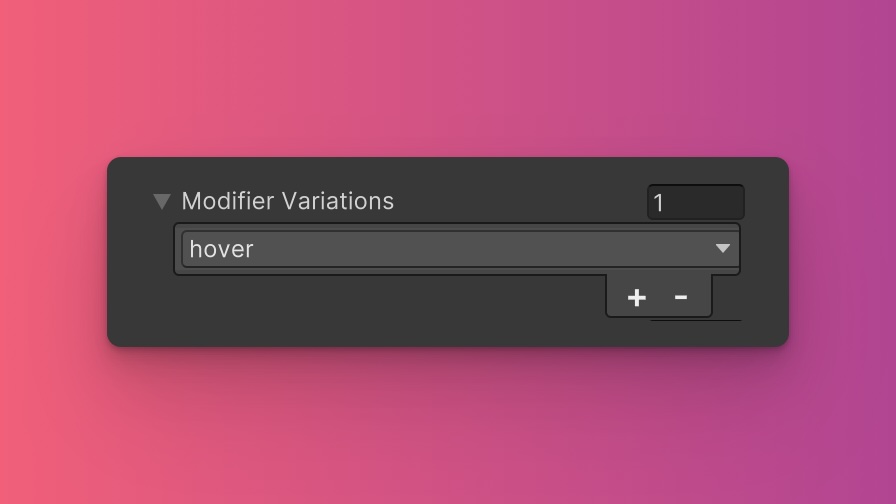
You can customize which modifier variations of the Padding utility are generated, such as pseudo-classes (e.g., hover, focus) and custom modifiers.
Padding utility.By fine-tuning the utility variations, you maintain control over your stylesheet's size and complexity, ensuring that only necessary styles are included. To update these values:
- Open the Theme Config Asset: Find the asset within your Unity project.
- Navigate to the 'Utilities' Section: Locate the
Paddingutility. - Adjust Modifier Variations: Select which modifiers you want to be generated for the utility. Keep in mind that the order of the modifiers will affect the order and specificity of the generated USS classes.
Class Tags and Properties
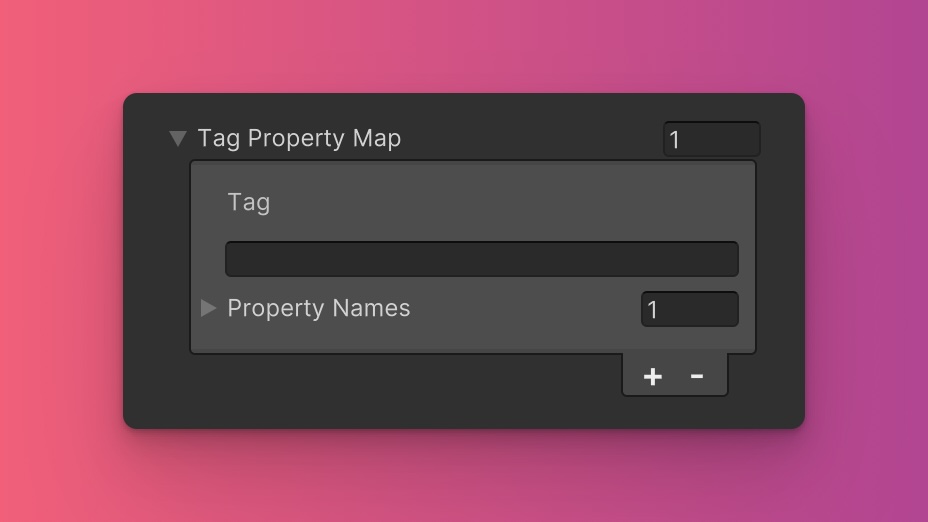
The Padding utility generates classes based on predefined tags and their associated USS properties. While we recommend keeping these defaults for consistency and ease of reference in our documentation, you have the option to customize them to suit your project's specific needs.
These values are prepended to the defined values in this format tag-{value}. If a tag is empty, the generated class will simply be the value by itself.
Here are the default tags and the USS properties they set for the Padding utility:
- p : padding
- px : padding-left, padding-right
- py : padding-top, padding-bottom
- pt : padding-top
- pr : padding-right
- pb : padding-bottom
- pl : padding-left
To customize these tags and properties, you can edit the Tag Property Map field for the Padding utility in the Theme Config asset. This allows you to define new tags or modify existing ones, thus tailoring the generated classes to your preferences.
Extending Core Fields
The Padding utility uses values from the following fields from the Core section of the Theme Config asset:
- Spacing
To customize or define these extended fields:
- Open the Theme Config Asset: Locate the asset within your Unity project.
- Navigate to the 'Utilities' Section: Find the
Paddingutility. - Customize Extend Fields: Modify or add fields in the
Extend Fieldsarray to change the core configuration values that are extended. You'll only be able to extend fields of the same type.
Disable Utility
The Padding utility is enabled by default. You can disable it by unchecking the Enabled option in the Theme Config asset. This will prevent the generation of the utility's styles.